In questa sezione sono raccolti consigli pratici, indicazioni operative e brevi guide utili per utilizzare CTUDB e per gestire correttamente alcune attività collegate all’uso del programma.
La pagina potrà essere aggiornata nel tempo con nuovi contenuti, suggerimenti e chiarimenti.
Nessun argomento trovato.
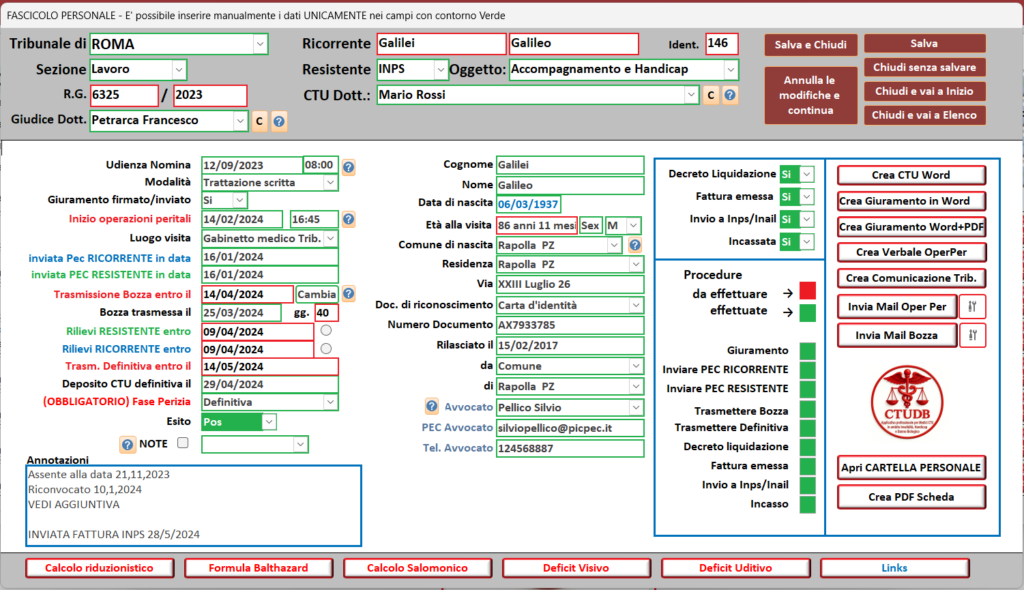
Il “cuore” del programma: la Maschera “Fascicolo Personale”
La maschera “Fascicolo Personale” costituisce il vero nucleo dell’intero programma. Innanzitutto è l’unica maschera che potrà e dovrà essere puntualmente compilata con i dati relativi in quanto tutte le altre maschere del programma servono unicamente all’elaborazione degli stessi dati. Per tale motivo risulta essenziale che sia sempre completa ed aggiornata. In particolare è essenziale inserire, oltre ai dati anagrafici, anche tutti gli altri dati occorrenti alla creazione di un fascicolo esauriente ed in particolare:
I riferimenti giudiziari (Giudice, date di Udienza, di nomina, di inizio Operazioni Peritali, di trasmissione Bozza e depositi CTU definitive, invio PEC, etc…)
I riferimenti del legale del ricorrente (questi saranno memorizzati e richiamabili in ogni altra occasione)
La fase della perizia (in cui si trova al momento (si può scegliere dalla nomina al deposito)
La situazione dei pagamenti dopo il deposito
Ulteriori utilità
Nella parte destra della maschera vi sono i pulsanti per la creazione personalizzata dei documenti di routine (Bozza CTU, Giuramento, verbale delle Operazioni, Comunicazione al Tribunale) e per la trasmissione delle PEC precompilate e pronte con i dati del fascicolo in uso.
Aprire la maschera “Fascicolo Personale” di una determinata CTU
E’ possibile aprire il Fascicolo Personale di qualsiasi CTU cliccando sul pulsante che è rappresentato dalla seguente immagine:
Questo pulsante appare in tutte le maschere che contengono un elenco. Lo stesso pulsante appare dopo aver effettuato una ricerca (per RG o per Cognome) ed inoltre Il “Fascicolo Personale” appare dopo aver inserito un nuovo nominativo. In molte maschere lo stesso risultato è ottenibile cliccando velocemente 2 volte, con il tasto sinistro del mouse, sul Cognome che si intende evidenziare.
Eliminare correttamente (parzialmente o totalmente) una pratica (CTU) memorizzata
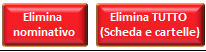
L’eliminazione definitiva di una pratica precedentemente registrata è possibile unicamente dalla maschera “Prospetto generale” tramite l’utilizzo di uno dei due seguenti pulsanti:
Con il pulsante di sx si elimina il Fascicolo Personale ma resta disponibile la Cartella Personale (presente in C:\CTUDB\ALLEGATI). Con il pulsante di dx si elimina anche questa cartella. Fare molta attenzione all’uso di questi pulsanti in quanto la loro azione produce effetti irrevocabili.
Come personalizzare i testi standard e utilizzare i segnaposto per l’invio automatico delle comunicazioni tramite di PEC
L’applicativo CTUDB include un potente sistema di automazione per la creazione e l’invio di email e PEC direttamente tramite Microsoft Outlook. Questa funzionalità ti permette di azzerare i tempi di scrittura manuale dei messaggi ripetitivi, mantenendo una veste grafica e formale standardizzata per il tuo studio.
Per sfruttare l’invio automatizzato delle email di convocazione o di trasmissione delle bozze tramite Microsoft Outlook, l’utente deve preliminarmente configurare i parametri di testo predefiniti.
Dalla Pagina Iniziale, cliccare su Links/Utilità e successivamente su Configura la tua mail.
Inserire il testo standard per l’Oggetto e il Corpo del messaggio.
Configurazione Mail Inizio Operazioni Peritali: Cliccare sul pulsante ‘Vai a Configurazione mail operazioni peritali’ e ripetere l’inserimento dei testi relativi alla convocazione per la visita medica.
Cliccare su Salva e Chiudi per memorizzare stabilmente entrambe le configurazioni.
Funzionamento Operativo: Durante la gestione del singolo fascicolo, la PEC del Legale di parte viene estratta automaticamente (se presente). Cliccando sui pulsanti di invio mail nella scheda del fascicolo, si aprirà la finestra di Microsoft Outlook con l’indirizzo del destinatario, l’oggetto e il corpo del testo già compilati. Nel caso di invio della bozza, il sistema aprirà contemporaneamente a schermo la cartella personale del periziando, consentendo di trascinare il file PDF della bozza direttamente all’interno dell’email.
Attraverso la maschera di configurazione, puoi definire i testi, gli oggetti e i destinatari in copia delle due tipologie principali di comunicazione previste dal software:
Comunicazione della Data di Inizio Operazioni Peritali: Inviata ai legali delle parti e all’Inps per comunicare il giorno, l’ora e il luogo del gabinetto medico.
Trasmissione della Bozza di CTU: Inviata per la trasmissione della relazione peritale provvisoria ai fini della ricezione delle note di parte.
FASE 1: Come navigare tra le due configurazioni Il programma gestisce entrambe le email all’interno della stessa schermata per evitare confusione ed alleggerire l’interfaccia. Per passare da una configurazione all’altra:
Passo 1: Verifica la barra del titolo — In alto a sinistra, un banner dinamico ti informa su quale email stai modificando. Ad esempio: ‘Ora ti trovi in: Configurazione mail Operazioni Peritali’.
Passo 2: Usa il pulsante di scambio — In alto a destra è presente un grande pulsante arancione. Se ti trovi nella schermata delle Operazioni Peritali, il pulsante riporterà la scritta ‘Vai a Configurazione Mail Invio Bozza’. Cliccandoci sopra, la maschera cambierà istantaneamente i testi mostrando l’altra configurazione.
FASE 2: I campi fondamentali da compilare (Impostazione iniziale) Per garantire il corretto funzionamento dell’automatismo, la prima volta che utilizzi ilprogramma devi compilare accuratamente i campi fissi della schermata:
La tua PEC: Inserisci l’indirizzo PEC o email ufficiale del tuo studio (es. rossi.mario@pec.it). ATTENZIONE: Questo indirizzo deve essere configurato e attivo all’interno del tuo programma Microsoft Outlook locale, altrimenti il sistema non riuscirà a generare il messaggio in bozza.
Destinatario principale “A”: Noterai che questo campo non è modificabile a mano nella configurazione, poiché il software estrae in automatico l’indirizzo PEC dell’Avvocato della parte attrice direttamente dalla scheda del fascicolo che stai esaminando di volta in volta
Destinatario per Conoscenza (CC): In questo campo inserisci l’indirizzo email o PEC della sede INPS di riferimento (es. coordinamentomedico.nomesede@pec.inps.it). Questo indirizzo rimarrà memorizzato come routine e verrà inserito automaticamente in copia in ogni email generata.
FASE 3: Come usare i Segnaposto Automatici nelle Email Proprio come avviene per i file Word, anche per le email puoi fare in modo che il software inserisca da solo i dati del fascicolo (come il nome del paziente o il numero di RG) all’interno dell’oggetto o del corpo del messaggio. Per farlo, si utilizzano i Segnaposto tra parentesi quadre.
📋 SEGNAPOSTO DISPONIBILI PER OGGETTO E CORPO MAIL Puoi inserire queste esatte parole (comprese le parentesi quadre) nel testo. Quando il programma genera la mail, le sostituirà istantaneamente con i dati effettivi:
[Cognome] → inserisce il cognome del paziente
[Nome] → inserisce il nome del paziente
[RG] → inserisce il numero di Ruolo Generale della causa
[Anno] → inserisce l’anno della causa
[Inizio operazioni peritali] → inserisce il data stabilita per l’inizio delle operazioni
[alle ore] → inserisce l’orario fissato per l’accertamento
Regola Fondamentale: I segnaposto devono essere scritti esattamente come vedi sopra, rispettando le maiuscole e minuscole iniziali e le parentesi quadre (es. [Cognome] e NON [COGNOME] o [cognome]). Se sbagli a scriverli, rimarranno visibili come testo normale e non verranno sostituiti.
FASE 4: Come salvare correttamente o annullare le modifiche In alto a destra, sotto il pulsante arancione di scambio, trovi i pulsanti per gestire il salvataggio dei tuoi testi:
Passo 1: Pulsante ‘Salva e Chiudi’ — Utilizza questo pulsante quando hai terminato di modificare l’oggetto o il corpo del messaggio. Il database consoliderà le modifiche nella tabella interna e chiuderà la maschera in modo sicuro.
Passo 2: Pulsante ‘Chiudi senza salvare’ — Se ti accorgi di aver fatto un errore, modificato o cancellato involontariamente una parte del testo standard, clicca su questo pulsante. Il software eseguirà un comando di ‘Annulla’ (Undo) ripristinando la configurazione all’esatto momento prima dell’apertura, senza intaccare i tuoi testi precedenti.
Gestisci Consenso
Per fornire le migliori esperienze, utilizziamo tecnologie come i cookie per memorizzare e/o accedere alle informazioni del dispositivo. Il consenso a queste tecnologie ci permetterà di elaborare dati come il comportamento di navigazione o ID unici su questo sito. Non acconsentire o ritirare il consenso può influire negativamente su alcune caratteristiche e funzioni.
Funzionale
Sempre attivo
L'archiviazione tecnica o l'accesso sono strettamente necessari al fine legittimo di consentire l'uso di un servizio specifico esplicitamente richiesto dall'abbonato o dall'utente, o al solo scopo di effettuare la trasmissione di una comunicazione su una rete di comunicazione elettronica.
Preferenze
L'archiviazione tecnica o l'accesso sono necessari per lo scopo legittimo di memorizzare le preferenze che non sono richieste dall'abbonato o dall'utente.
Statistiche
L'archiviazione tecnica o l'accesso che viene utilizzato esclusivamente per scopi statistici.L'archiviazione tecnica o l'accesso che viene utilizzato esclusivamente per scopi statistici anonimi. Senza un mandato di comparizione, una conformità volontaria da parte del vostro Fornitore di Servizi Internet, o ulteriori registrazioni da parte di terzi, le informazioni memorizzate o recuperate per questo scopo da sole non possono di solito essere utilizzate per l'identificazione.
Marketing
L'archiviazione tecnica o l'accesso sono necessari per creare profili di utenti per inviare pubblicità, o per tracciare l'utente su un sito web o su diversi siti web per scopi di marketing simili.